
Tenorshare Data Recovery WinPE herunterladen – kostenloses bootfähiges Wiederherstellungs‑Tool für Windows & Mac
Wenn Ihr Computer aufgrund eines Systemabsturzes, einer Malware‑Infektion oder eines beschädigten Betriebssystems nicht mehr booten will, kann die Angst, kritische Daten zu verlieren, überwältigend sein. Genau hier kommt Tenorshare Data Recovery WinPE ins Spiel – eine leistungsstarke, zuverlässige und sichere bootfähige Wiederherstellungslösung, die für die Notfall‑Datenrettung entwickelt wurde. Diese Software erstellt eine portable, eigenständige Umgebung, die direkt von einem USB‑Laufwerk oder einer CD ausgeführt wird und das beschädigte Betriebssystem vollständig umgeht.
Egal, ob Ihr PC einen Blue Screen of Death (BSOD) anzeigt, Windows nicht laden kann oder von Ransomware getroffen wurde, Tenorshare Data Recovery WinPE ermöglicht Ihnen den sicheren Zugriff auf verlorene Dateien und deren Wiederherstellung. Mit Unterstützung für die Dateisysteme NTFS, FAT12, FAT16 und FAT32 kann sie Dokumente, Fotos, Videos, E‑Mails und mehr wiederherstellen – selbst von formatierten oder beschädigten Laufwerken. Das Tool ist besonders wertvoll für Nutzer, die kein Backup‑System haben.
Es ist leichtgewichtig, einfach zu bedienen und ideal sowohl für technische als auch für nicht‑technische Anwender. Das Herunterladen und Erstellen des bootfähigen Mediums ist unkompliziert, und nach dem Laden ist die Benutzeroberfläche intuitiv und reaktionsschnell. Das macht es zu einem unverzichtbaren Werkzeug in jedem digitalen Sicherheits‑Toolkit, egal ob Sie Heimanwender, Student oder IT‑Fachmann sind.
Mit seinem robusten Wiederherstellungs‑Engine und der Kompatibilität zu mehreren Windows‑Versionen stellt Tenorshare Data Recovery WinPE sicher, dass Ihre Daten erreichbar bleiben, selbst wenn das System selbst ausgefallen ist.
Hauptfunktionen von Tenorshare Data Recovery WinPE
Tenorshare Data Recovery WinPE steht im Bereich der Datenwiederherstellung dank seines spezialisierten Designs für Notfallszenarien heraus. Im Gegensatz zu herkömmlichen Wiederherstellungstools, die ein funktionierendes Betriebssystem benötigen, arbeitet diese Software unabhängig und läuft direkt vom externen Medium. Eine seiner leistungsstärksten Funktionen ist die Fähigkeit, Daten von nicht bootfähigen Systemen wiederherzustellen – sei es aufgrund eines beschädigten Bootsektors, Malware oder versehentlicher Formatierung.
Sie unterstützt eine breite Palette von Dateisystemen, darunter NTFS, FAT12, FAT16, FAT32, exFAT und HFS+, und ist damit sowohl in Windows‑ als auch in Mac‑Umgebungen vielseitig einsetzbar. Das Tool kann über 500 Dateitypen wiederherstellen, darunter Word‑Dokumente, Excel‑Tabellen, PDFs, JPEG‑Bilder, MP4‑Videos und RAW‑Kameradateien. Es unterstützt zudem die Wiederherstellung von verschiedenen Speichergeräten wie internen Festplatten, SSDs, USB‑Flash‑Laufwerken, Speicherkarten und externen Festplatten.
Ein weiteres herausragendes Merkmal ist die integrierte Wiederherstellungs‑Engine, die Tiefenscans durchführt, um gelöschte, verlorene oder beschädigte Dateien zu finden. Selbst wenn Dateien aus dem Papierkorb geleert oder über Shift+Delete gelöscht wurden, kann die Software sie häufig wiederherstellen. Sie ist besonders effektiv bei Ransomware‑Angriffen, bei denen Dateien verschlüsselt und das System unzugänglich wird.
Das Tool ermöglicht zudem eine Vorschau der wiederhergestellten Dateien, bevor sie gespeichert werden, was Genauigkeit gewährleistet und das Risiko von Datenverlust reduziert. Mit einer einfachen, klaren Benutzeroberfläche können Nutzer den Wiederherstellungsprozess ohne technisches Vorwissen durchlaufen. Darüber hinaus unterstützt es sowohl 32‑Bit‑ als auch 64‑Bit‑Systeme und ist kompatibel mit Windows 7, 8, 8.1, 10 sowie Server‑Editionen von 2003 bis 2016.
Die Software ist in mehreren Sprachen verfügbar, was die Zugänglichkeit für globale Nutzer erhöht. Alle Vorgänge werden in einer sicheren, schreibgeschützten Umgebung ausgeführt, wodurch das Risiko weiterer Schäden am Originallaufwerk minimiert wird.
So installieren und verwenden Sie Tenorshare Data Recovery WinPE
Die Verwendung von Tenorshare Data Recovery WinPE ist einfach und erfordert keine fortgeschrittenen technischen Fähigkeiten. Der erste Schritt besteht darin, die Software von der offiziellen Website herunterzuladen. Nach dem Download erhalten Sie eine ISO‑Image‑Datei.
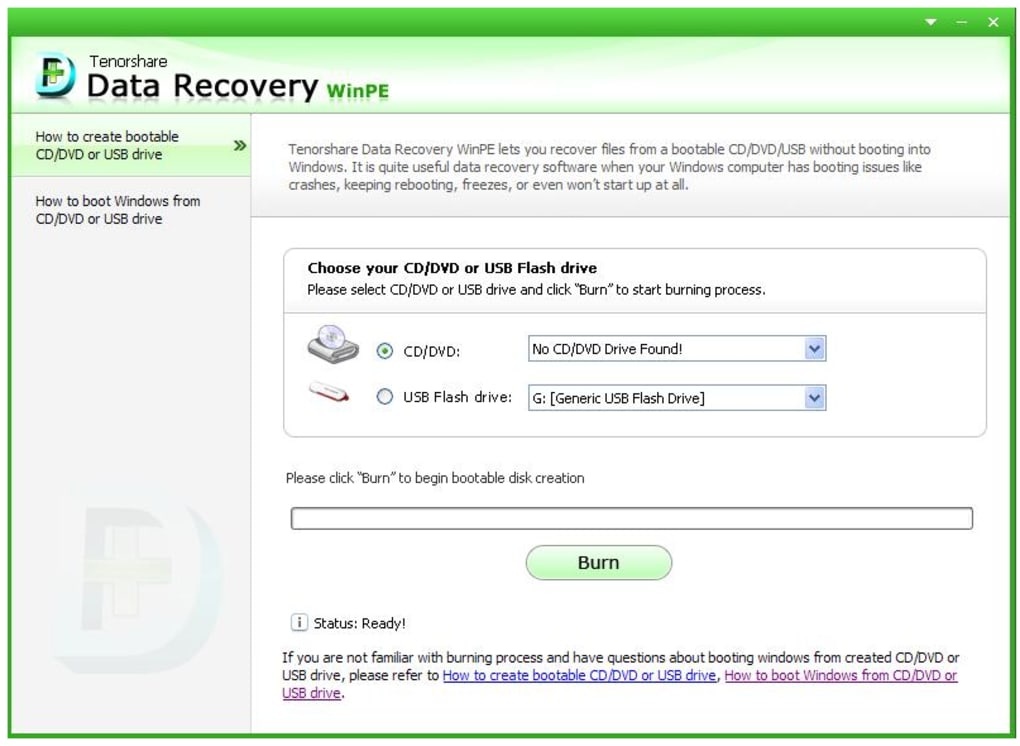
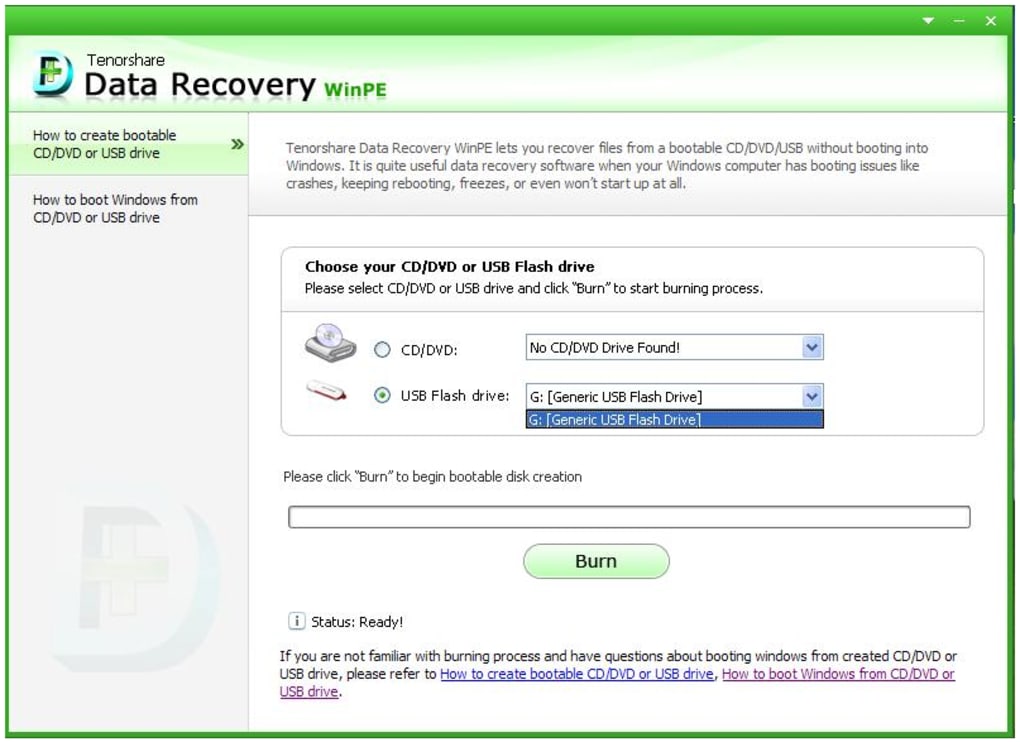
Um das bootfähige Medium zu erstellen, benötigen Sie einen USB‑Flash‑Laufwerk (mindestens 4 GB) oder eine leere CD/DVD. Für die USB‑Erstellung verwenden Sie das integrierte Tool der Software oder ein Drittanbieter‑Dienstprogramm wie Rufus. Wählen Sie einfach die ISO‑Datei aus, bestimmen Sie Ihr USB‑Laufwerk und starten Sie den Brennvorgang.
Das Tool formatiert das Laufwerk und kopiert die notwendigen Wiederherstellungs‑Umgebungsdateien. Nach Abschluss schalten Sie Ihren Computer aus, stecken das USB‑ oder CD‑Medium ein und starten die Maschine neu.
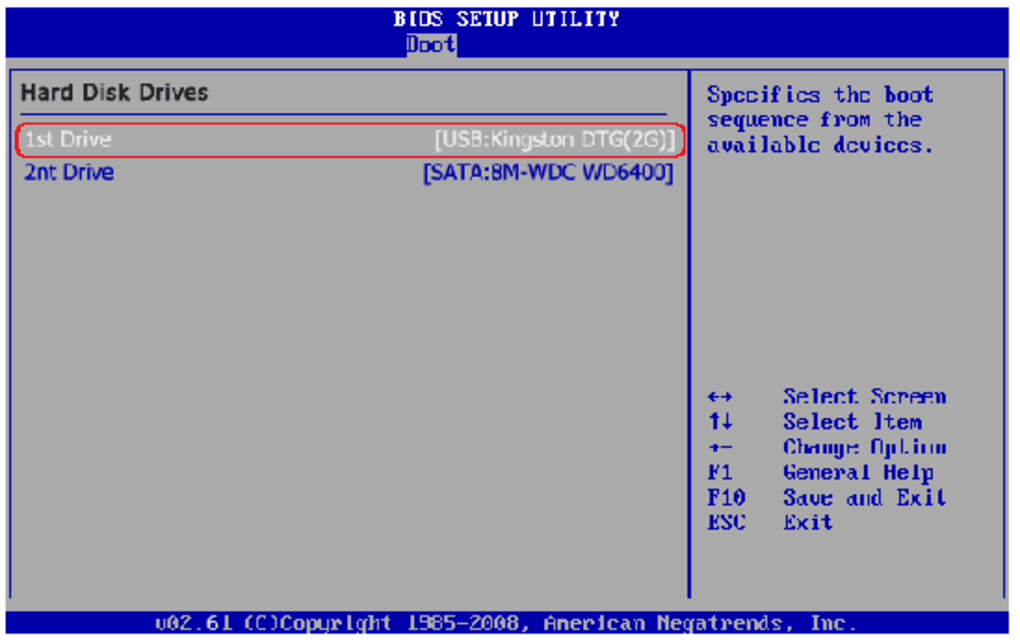
Beim Neustart müssen Sie möglicherweise das BIOS‑ oder UEFI‑Setup aufrufen, um die Boot‑Reihenfolge zu ändern. Suchen Sie nach Optionen wie „Boot Priority“ oder „Boot Device Selection“ und setzen Sie das USB‑ oder CD‑Laufwerk als primäres Boot‑Medium. Speichern Sie die Änderungen und verlassen Sie das Menü.
Ihr Computer lädt nun die Tenorshare Data Recovery WinPE‑Umgebung. Die Benutzeroberfläche erscheint nach wenigen Sekunden und zeigt ein klares, benutzerfreundliches Menü. Wählen Sie hier das Laufwerk, das Sie scannen möchten, bestimmen Sie die Art der Wiederherstellung (z.
B. gelöschte Dateien, formatiertes Laufwerk, verlorene Partition) und starten Sie den Scan. Das Tool verwendet sowohl Schnell‑ als auch Tiefenscan‑Modi – Schnellscans sind schneller für kürzlich gelöschte Dateien, während Tiefenscans gründlicher für ältere oder stark beschädigte Daten sind. Nach dem Scan können Sie die wiederherstellbaren Dateien in der Vorschau ansehen, die gewünschten auswählen und sie auf ein anderes Laufwerk speichern, um ein Überschreiben der Originaldaten zu vermeiden.
Kompatibilität & Systemanforderungen
Tenorshare Data Recovery WinPE ist so konzipiert, dass es mit einer breiten Palette von Hardware und Betriebssystemen kompatibel ist. Es unterstützt alle gängigen Windows‑Versionen, darunter Windows 7, 8, 8.1, 10 sowie Windows Server 2003, 2008, 2012 und 2016. Es funktioniert sowohl auf 32‑Bit‑ als auch auf 64‑Bit‑Systemen und gewährleistet damit eine breite Zugänglichkeit.
Die Software ist zudem mit verschiedenen Speichergeräten kompatibel, darunter SATA, IDE, NVMe, SSDs, HDDs, USB‑Laufwerke, SD‑Karten und externe Festplatten. Das macht sie geeignet für Desktops, Laptops und sogar ältere Geräte. Während das Tool hauptsächlich für Windows‑Umgebungen entwickelt wurde, kann es auch zur Datenwiederherstellung von Mac‑Systemen verwendet werden, wenn es über USB oder externe Gehäuse angeschlossen wird.
Für optimale Leistung stellen Sie sicher, dass Ihr Computer mindestens 2 GB RAM und einen USB 2.0‑ oder höheren Anschluss für schnellere Datenübertragung besitzt. Die ISO‑Datei ist etwa 1,5 GB groß, sodass Sie ausreichend Speicherplatz auf Ihrem Computer zum Herunterladen und Speichern benötigen. Die Software erfordert keine Installation auf dem Zielsystem – sie läuft vollständig vom bootfähigen Medium.
Das bedeutet, dass das Originalsystem nicht verändert oder mit Malware infiziert wird. Die Wiederherstellungsumgebung ist leichtgewichtig und effizient und lädt selbst auf älterer Hardware schnell. Sie ist zudem ideal für IT‑Fachleute, die mehrere Systeme verwalten, da sie ohne Konfiguration auf verschiedenen Rechnern eingesetzt werden kann.
Mit ihrer breiten Kompatibilität und den minimalen Systemanforderungen ist Tenorshare Data Recovery WinPE eine zuverlässige Wahl für die Notfall‑Datenwiederherstellung, unabhängig von Ihrer Hardware‑Konfiguration.
Vor- und Nachteile von Tenorshare Data Recovery WinPE
- Pros:
- Funktioniert auf nicht bootfähigen Systemen ohne installiertes Betriebssystem
- Unterstützt Tiefenscans für verlorene oder gelöschte Dateien
- Kompatibel mit allen gängigen Windows-Versionen und Dateisystemen
- Benutzerfreundliche Oberfläche, geeignet für Anfänger
- Sichere, schreibgeschützte Umgebung verhindert das Überschreiben von Daten
- Unterstützt Wiederherstellung von USB, SD‑Karten und externen Laufwerken
- In mehreren Sprachen verfügbar
- Kostenlos zum Download und zur Nutzung (Basisversion)
- Cons:
- Erweiterte Wiederherstellungsfunktionen können eine kostenpflichtige Lizenz erfordern
- Nur als bootfähige ISO verfügbar (keine native Windows‑App)
- Erfordert externes Medium (USB/CD) für den Betrieb
- Auf Dateiwiederherstellung beschränkt – keine Systemreparatur oder OS‑Wiederherstellung
- Keine integrierte Backup‑Planung oder Automatisierung
Häufig gestellte Fragen (FAQ)
-
Kann ich Tenorshare Data Recovery WinPE auf einem Mac verwenden?
Ja, obwohl das Tool für Windows konzipiert ist, können Sie es auf einem Mac nutzen, indem Sie das bootfähige USB auf einem Windows‑PC erstellen und dann damit Daten von der Festplatte oder dem externen Speicher eines Macs wiederherstellen. Die Software unterstützt die Dateisysteme HFS+ und exFAT, wodurch sie mit Mac‑Laufwerken kompatibel ist.
-
Ist Tenorshare Data Recovery WinPE kostenlos nutzbar?
Ja, die Basisversion ist kostenlos zum Download und zur Nutzung. Einige erweiterte Wiederherstellungsfunktionen und Dateivorschauen können jedoch eine kostenpflichtige Lizenz erfordern. Die kostenlose Version ermöglicht das Scannen und Anzeigen wiederherstellbarer Dateien, das Speichern erfordert in der Regel den Kauf einer Voll‑Lizenz.
-
Wie erstelle ich mit diesem Tool ein bootfähiges USB?
Laden Sie die ISO‑Datei von der offiziellen Website herunter, stecken Sie ein USB‑Laufwerk (4 GB oder größer) ein und verwenden Sie ein Tool wie Rufus oder den integrierten Brenner der Software, um die ISO auf das USB zu schreiben. Nach Abschluss können Sie von diesem auf jedem kompatiblen PC booten.
-
Kann es Daten von einem formatierten Laufwerk wiederherstellen?
Ja, Tenorshare Data Recovery WinPE kann Daten von formatierten Laufwerken wiederherstellen, selbst nach einer schnellen oder vollständigen Formatierung. Die Software führt Tiefenscans durch, um Überreste gelöschter Dateien zu finden, und ist in den meisten Formatierungsszenarien effektiv.
-
Funktioniert es mit von Ransomware verschlüsselten Dateien?
Obwohl es keine verschlüsselten Dateien von Ransomware entschlüsseln kann, kann es unverschlüsselte Versionen von Dateien wiederherstellen, wenn diese zuvor an einem anderen Ort gespeichert wurden oder der Verschlüsselungsprozess unterbrochen wurde. Es ist am besten als Wiederherstellungstool nach der Entfernung von Ransomware zu verwenden.
Endgültiges Fazit & Handlungsaufforderung
Tenorshare Data Recovery WinPE ist ein unverzichtbares Tool für alle, die sich Sorgen um Datenverlust machen. Seine Fähigkeit, von externen Medien zu booten und Dateien von nicht bootfähigen Systemen wiederherzustellen, macht es zu einer Rettungsleine in Notfallsituationen. Egal, ob Sie einen Bluescreen, eine Malware‑Infektion oder eine versehentliche Formatierung haben, bietet diese Software einen sicheren und zuverlässigen Weg zur Datenwiederherstellung.
Während die kostenlose Version Einschränkungen hat, ist die Kernfunktionalität leistungsstark und zugänglich. Für Nutzer, die Datensicherheit und Ruhe schätzen, ist das Erstellen eines bootfähigen Wiederherstellungs‑Laufwerks mit Tenorshare Data Recovery WinPE ein kluger, proaktiver Schritt. Laden Sie es noch heute herunter, erstellen Sie Ihr Wiederherstellungs‑Medium und stellen Sie sicher, dass Ihre wichtigen Dateien immer erreichbar sind – egal, was mit Ihrem System passiert.







